
Chào mừng các bạn đến với Figma! Nếu bạn đang bắt đầu với Figma với mục tiêu trở thành một nhà thiết kế UI/UX, hoặc đơn giản là muốn tìm một công cụ mạnh mẽ để hiện thực hóa ý tưởng, thì bạn đã đến đúng nơi.
Trong bài học đầu tiên này, chúng ta sẽ cùng nhau "mở hộp" Figma. Vậy Figma là gì?
Hiểu đơn giản, Figma là một công cụ thiết kế giao diện (UI) và trải nghiệm người dùng (UX) hàng đầu, hoạt động hoàn toàn trên nền tảng đám mây (cloud-based). Điều này có nghĩa là bạn không cần cài đặt phần mềm nặng nề, và tất cả công việc của bạn đều được lưu trữ trực tuyến một cách an toàn và tiện lợi.
Nhưng điều khiến Figma thực sự trở thành tiêu chuẩn của ngành chính là khả năng cộng tác theo thời gian thực. Hãy tưởng tượng bạn và đồng đội của mình có thể cùng nhau chỉnh sửa một bản thiết kế, cùng một lúc, giống như cách bạn dùng Google Docs vậy. Tính năng này đã thay đổi hoàn toàn quy trình làm việc của các nhóm thiết kế trên toàn thế giới.
Kết thúc bài học này, bạn sẽ có một cái nhìn tổng quan vững chắc về Figma và sẵn sàng tạo ra tệp thiết kế đầu tiên của mình.
II. Cài đặt Figma và Tạo tài khoản
Trước khi đi sâu vào thiết kế, chúng ta cần chuẩn bị "đồ nghề". Với Figma, bạn có hai lựa chọn chính để làm việc, và chúng ta sẽ cùng tìm hiểu cách thiết lập tài khoản.
2.1. Figma trên Web (Browser) và Figma Cài đặt (Desktop App)
Bạn có thể băn khoăn: "Tôi nên dùng bản nào?" Câu trả lời ngắn gọn là: Cả hai đều tuyệt vời, nhưng có một vài khác biệt nhỏ.
- Bản Web (Browser):
- Cách dùng: Chỉ cần truy cập
figma.comvà đăng nhập. - Ưu điểm: Cực kỳ tiện lợi. Bạn có thể làm việc trên bất kỳ máy tính nào (Windows, macOS, Linux) mà không cần cài đặt.
- Nhược điểm: Phụ thuộc vào kết nối internet và hiệu suất có thể bị ảnh hưởng bởi trình duyệt.
- Cách dùng: Chỉ cần truy cập
- Bản Cài đặt (Desktop App):
- Cách dùng: Tải về và cài đặt Figma từ trang chủ.
- Ưu điểm: Mang lại trải nghiệm mượt mà, ổn định hơn. Đặc biệt, bản Desktop App cho phép bạn sử dụng các font chữ (phông chữ) đã cài đặt sẵn trên máy tính của mình một cách dễ dàng hơn.
- Nhược điểm: Cần cài đặt và cập nhật.
Mẹo chuyên gia: Hầu hết các nhà thiết kế chuyên nghiệp đều sử dụng Desktop App để làm việc hàng ngày vì sự ổn định và khả năng truy cập font chữ. Tuy nhiên, khi mới bắt đầu, bạn hoàn toàn có thể sử dụng bản Web cho tiện lợi.
2.2. Hướng dẫn tạo tài khoản Figma (Gói miễn phí)
Figma có nhiều gói trả phí, nhưng tin vui là Gói miễn phí (Free Plan) của họ đã quá đủ cho việc học tập và các dự án cá nhân.
- Truy cập trang chủ
figma.com - Nhấn vào nút "Get started for free" (Bắt đầu miễn phí) ở góc trên cùng bên phải.
- Bạn có thể đăng ký nhanh bằng tài khoản Google (Cách nhanh nhất) hoặc đăng ký bằng email và mật khẩu mới.
- Sau khi đăng ký, Figma sẽ hỏi bạn một vài câu hỏi về mục đích sử dụng. Bạn có thể chọn "For personal use" (Sử dụng cá nhân) hoặc "For school" (Cho việc học).
- Vậy là xong! Bạn đã chính thức tạo tài khoản Figma thành công.
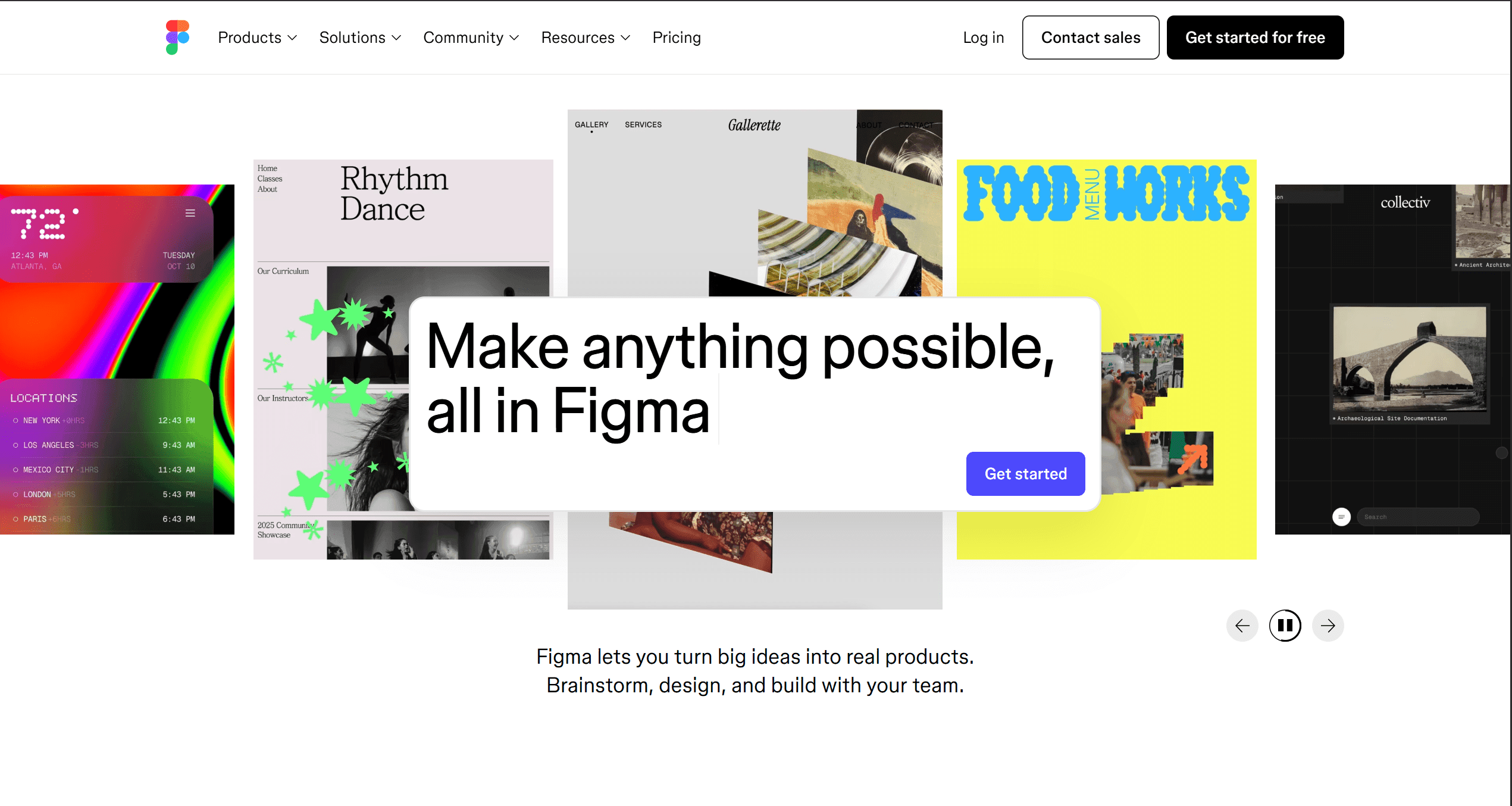
Trang chủ Figma
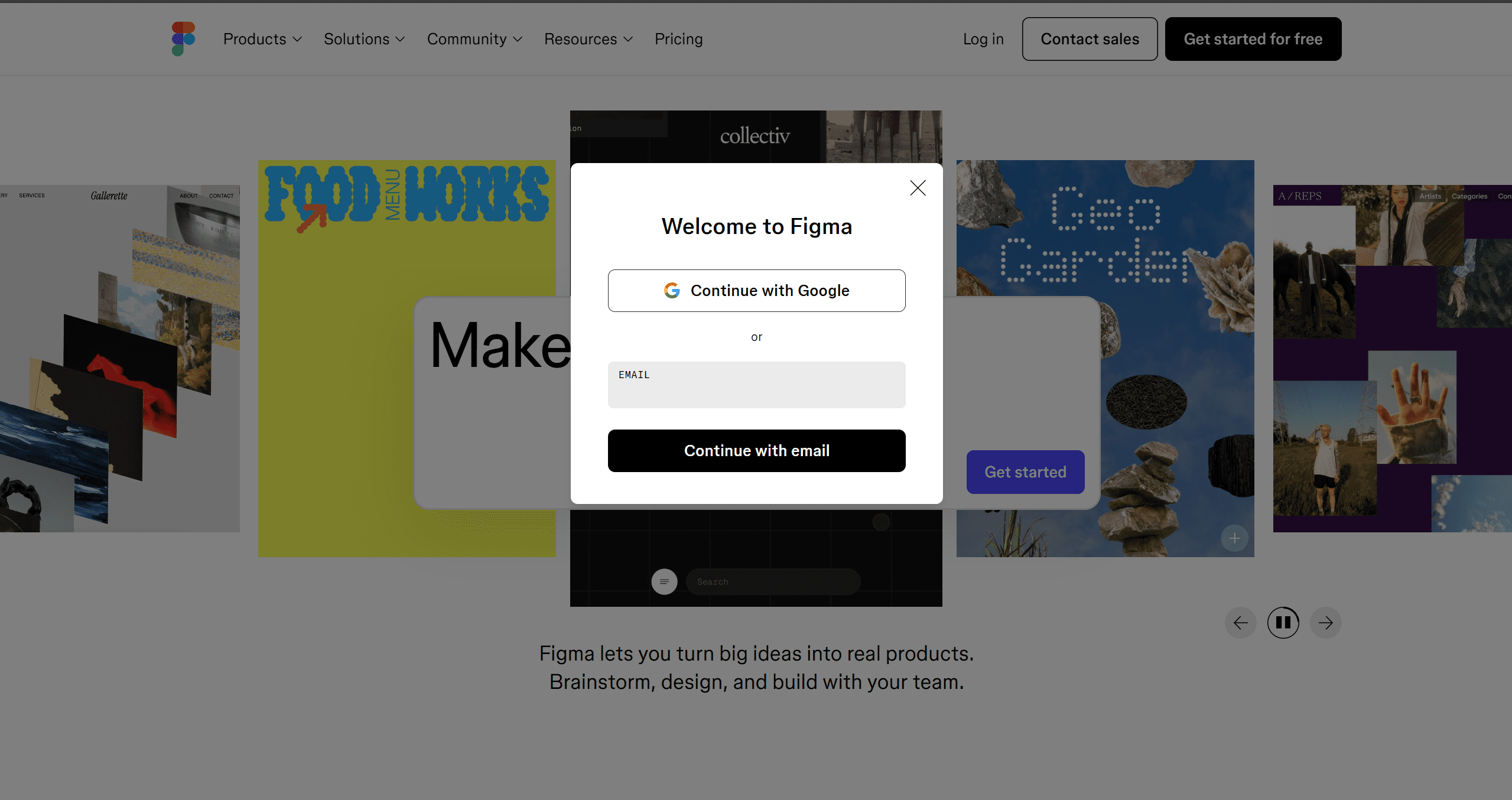
Tiếp tục với tài khoản Email của bạn
III. Phần cốt lõi: Khám phá giao diện và Tạo tệp đầu tiên
Bây giờ, chúng ta sẽ cùng khám phá giao diện chính và tạo ra tệp thiết kế đầu tiên.
3.1. Khám phá nhanh Màn hình chính (Dashboard)
Sau khi đăng nhập, bạn sẽ được đưa đến màn hình Dashboard. Đây là trung tâm điều khiển của bạn. Hãy chú ý vài khu vực quan trọng:
- Recent (Gần đây): Nơi hiển thị các tệp bạn vừa mở.
- Drafts (Bản nháp): Đây là "thư mục" cá nhân của bạn. Tất cả các tệp bạn tự tạo sẽ nằm ở đây. Gói miễn phí cho phép bạn tạo không giới hạn tệp trong Drafts.
- Community (Cộng đồng): Một kho báu thực sự! Đây là nơi bạn có thể tìm thấy hàng ngàn plugin, file mẫu, và bộ icon (biểu tượng) miễn phí từ cộng đồng thiết kế toàn cầu.
- Nút "Design": Nút màu xanh ở góc trên bên phải, dùng để tạo một tệp thiết kế mới.
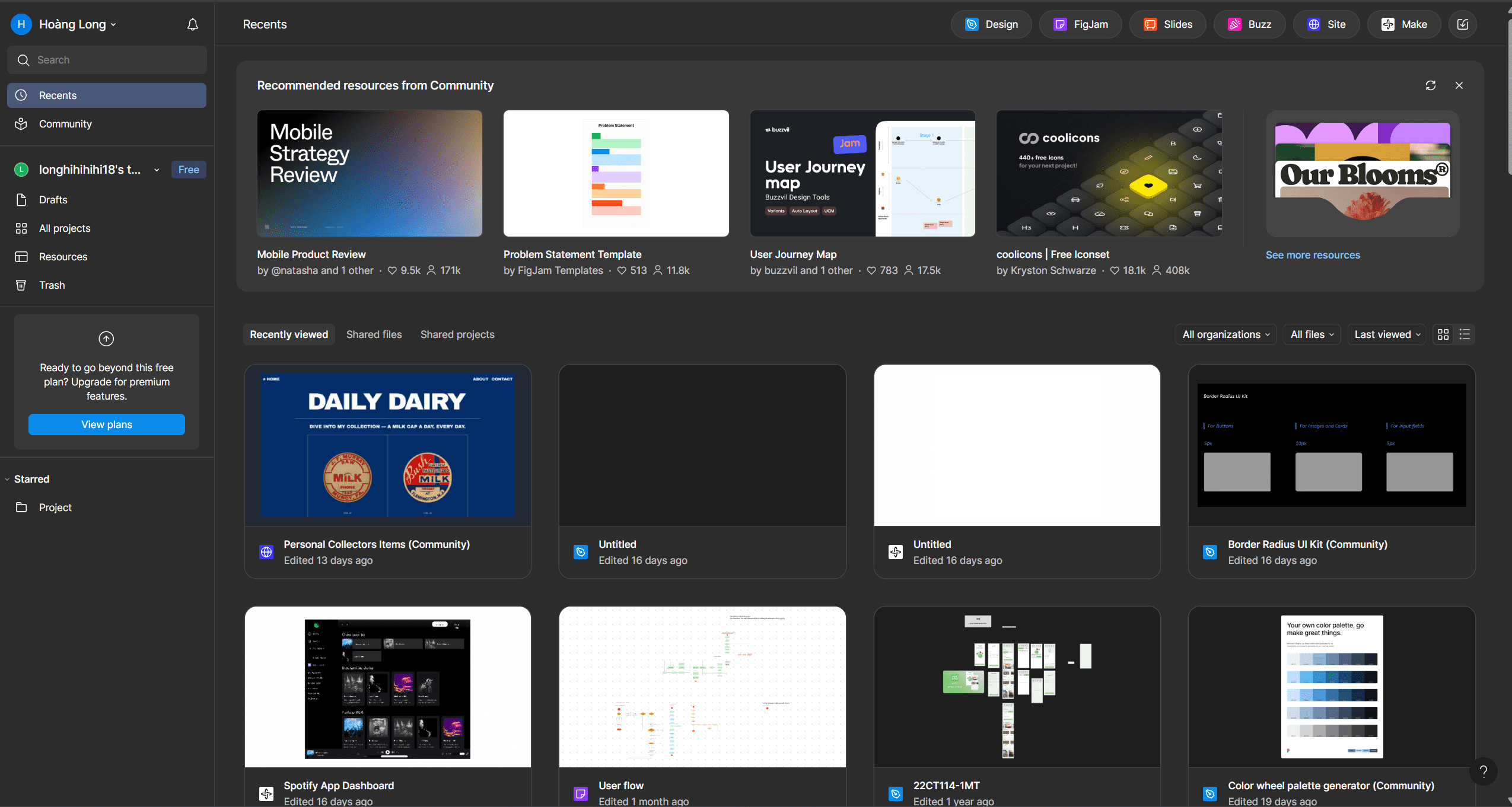
Dashboard Figma
3.2. Hướng dẫn chi tiết cách tạo một tệp (File) mới
Chúng ta hãy cùng nhau thực hiện.
- Tại màn hình Dashboard, hãy nhìn lên góc trên bên phải và nhấp vào nút "Design".
- Một tab mới sẽ mở ra (nếu bạn dùng web) hoặc một cửa sổ mới (nếu dùng app). Chào mừng bạn đến với không gian làm việc của Figma!
- Giao diện có vẻ phức tạp lúc đầu, nhưng hãy tập trung vào 3 khu vực chính:
- Bên trái (Layers Panel): Bảng quản lý các lớp. Mọi thứ bạn vẽ (hình vuông, văn bản, khung) sẽ được liệt kê ở đây.
- Ở giữa (The Canvas): Vùng vẽ trắng vô tận. Đây là nơi bạn thể hiện ý tưởng của mình.
- Bên phải (Properties Panel): Bảng thuộc tính. Khi bạn chọn một đối tượng, bảng này sẽ hiển thị tất cả các cài đặt cho nó (ví dụ: màu sắc, kích thước, đường viền).
- Đặt tên cho tệp: Ở giữa thanh công cụ trên cùng, bạn sẽ thấy chữ "Untitled" (Chưa có tiêu đề). Hãy nhấp vào đó và đổi tên thành "Bài tập 1" hoặc bất cứ tên gì bạn muốn.
Bạn đã làm được! Bạn vừa tạo ra tệp thiết kế đầu tiên của mình.
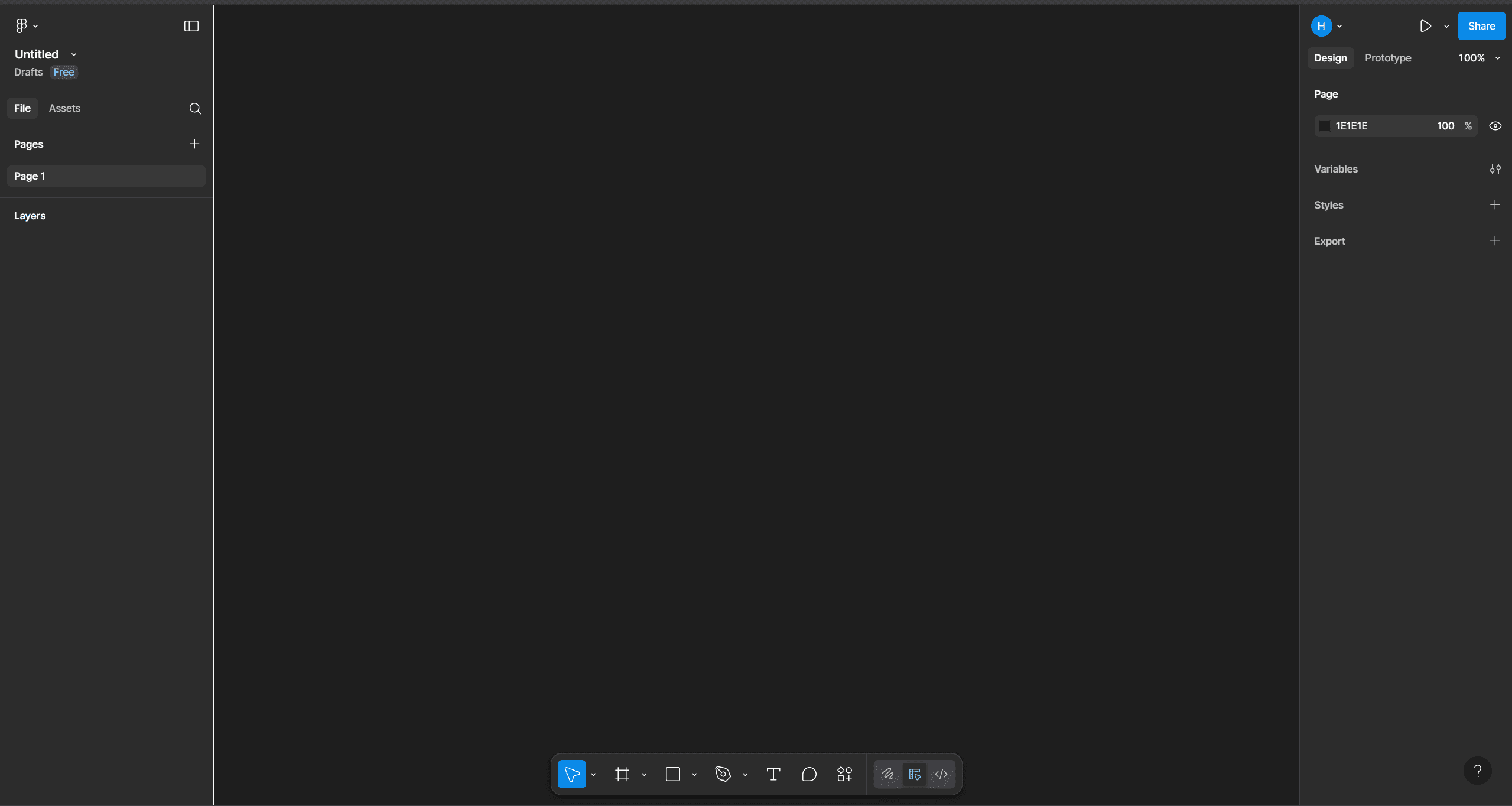
Giao diện chính để thực hành
IV. Kết quả: Bạn đã sẵn sàng để Bắt đầu với Figma
Xin chúc mừng! Trong bài học này, chúng ta không chỉ nói lý thuyết mà đã thực sự bắt tay vào việc.
Hãy cùng tổng kết lại những gì bạn đã đạt được:
- Bạn đã có tài khoản Figma: Bạn đã sẵn sàng tham gia vào cộng đồng thiết kế chuyên nghiệp.
- Bạn hiểu rõ các phiên bản: Bạn biết khi nào nên dùng bản Web và khi nào nên dùng Desktop App.
- Bạn đã tạo được tệp thiết kế đầu tiên: Bạn đã làm quen với màn hình Dashboard và biết cách tạo ra một không gian làm việc mới.
Bạn đã hoàn thành bước đầu tiên và quan trọng nhất trên hành trình bắt đầu với Figma. Từ nền tảng này, chúng ta sẽ bắt đầu khám phá các công cụ vẽ và thiết kế trong bài học tiếp theo.

hello
Bài viết quá hay